Для поддержки удобно начинать с компьютера, а не с поиска его адреса в отдельной программе. В Admin Desk из карточки устройства можно перейти к удалённому рабочему столу, консоли, установке ПО и подготовленным автоматизациям. Доступные действия зависят от ОС, настроенных компонентов, сетевой доступности и прав оператора.
Удалённый рабочий стол
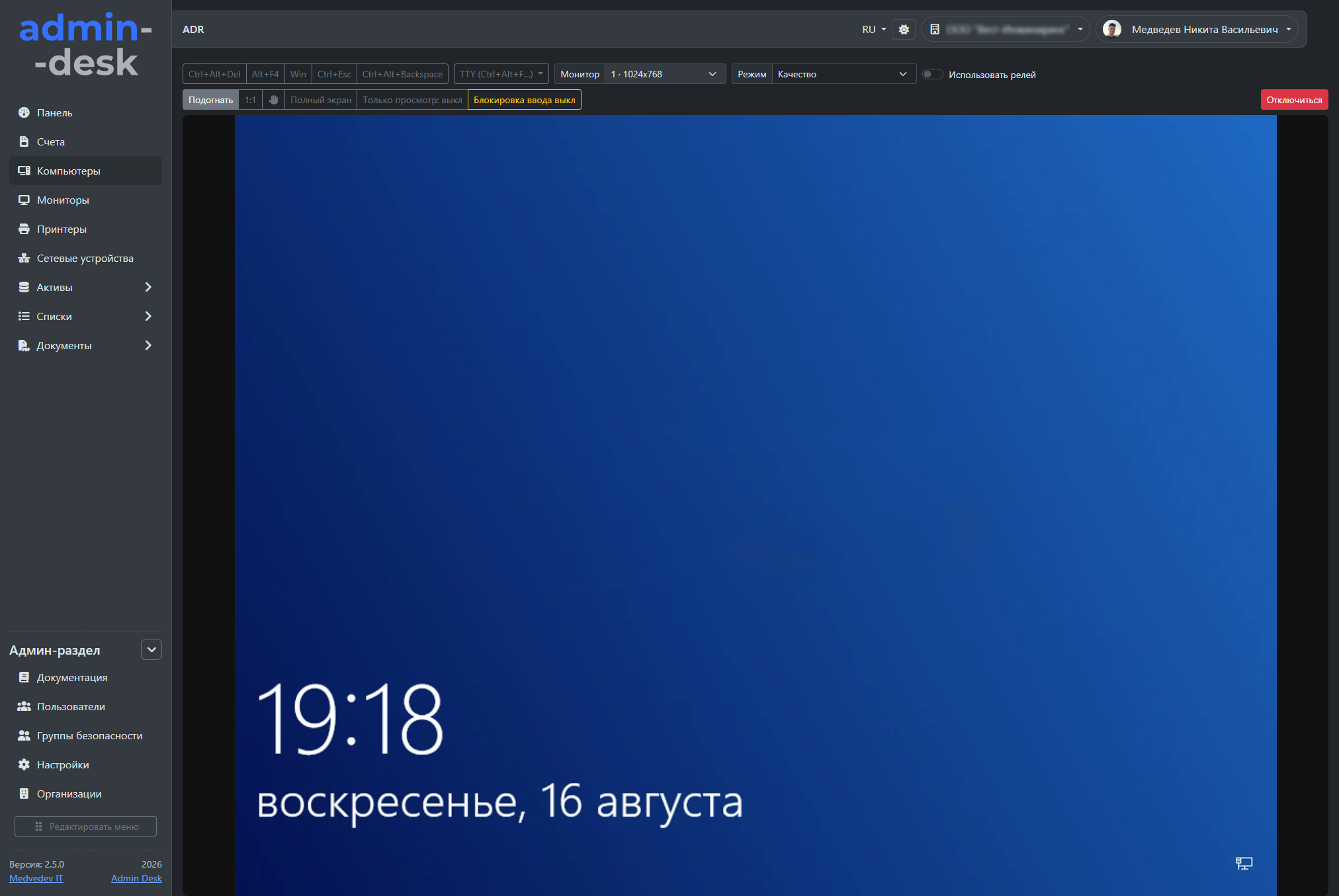
Admin Desk Remote позволяет подключаться из браузера, выбирать монитор, работать с текстовым буфером обмена и общаться с пользователем в чате. Режим подтверждения и разрешённые возможности задаются настройками клиента. Для разных каналов связи предусмотрены режимы изображения и адаптация передачи.
Управляющее соединение проходит через сервер Admin Desk, а передача изображения использует WebRTC с возможностью перехода через TURN. Это позволяет организовать работу через интернет без публикации локального порта удалённого рабочего стола каждого ПК, но требует правильно настроенного сервера, HTTPS, WebSocket и сетевых правил.
Поддержка нескольких способов подключения
Помимо ADR, в системе предусмотрены интеграции с VNC и RustDesk. Кнопки появляются при включённом способе доступа и наличии необходимых данных. Для RustDesk агент получает идентификатор установленного клиента и передаёт его в карточку компьютера.
Для Linux-версии ADR нужна активная графическая сессия X11/Xorg. Wayland, консольные серверы без графической среды и macOS этим вариантом удалённого рабочего стола не поддерживаются. SSH-терминал — отдельный способ администрирования, и его возможности не следует путать с захватом экрана.
Консоль и фоновые действия
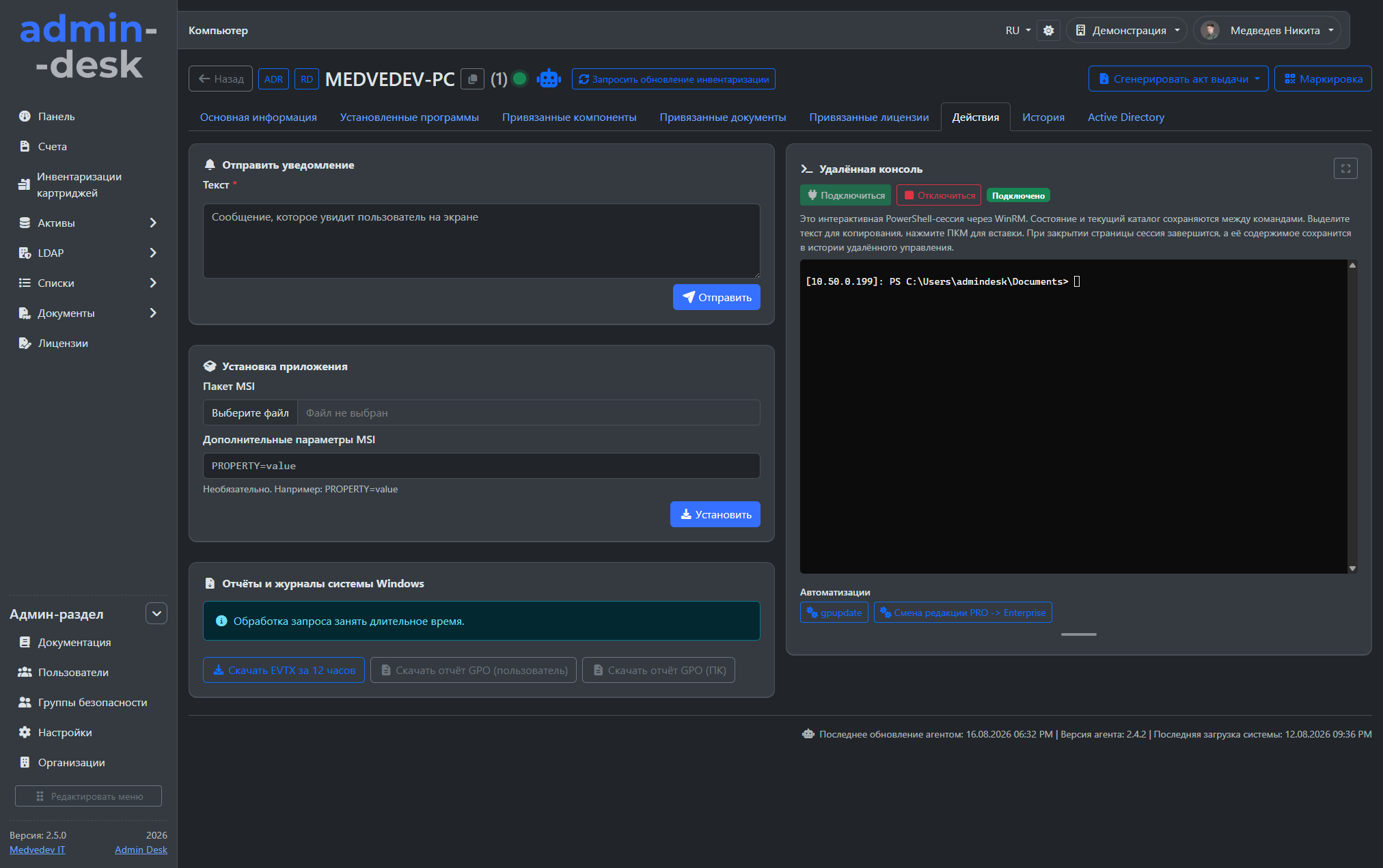
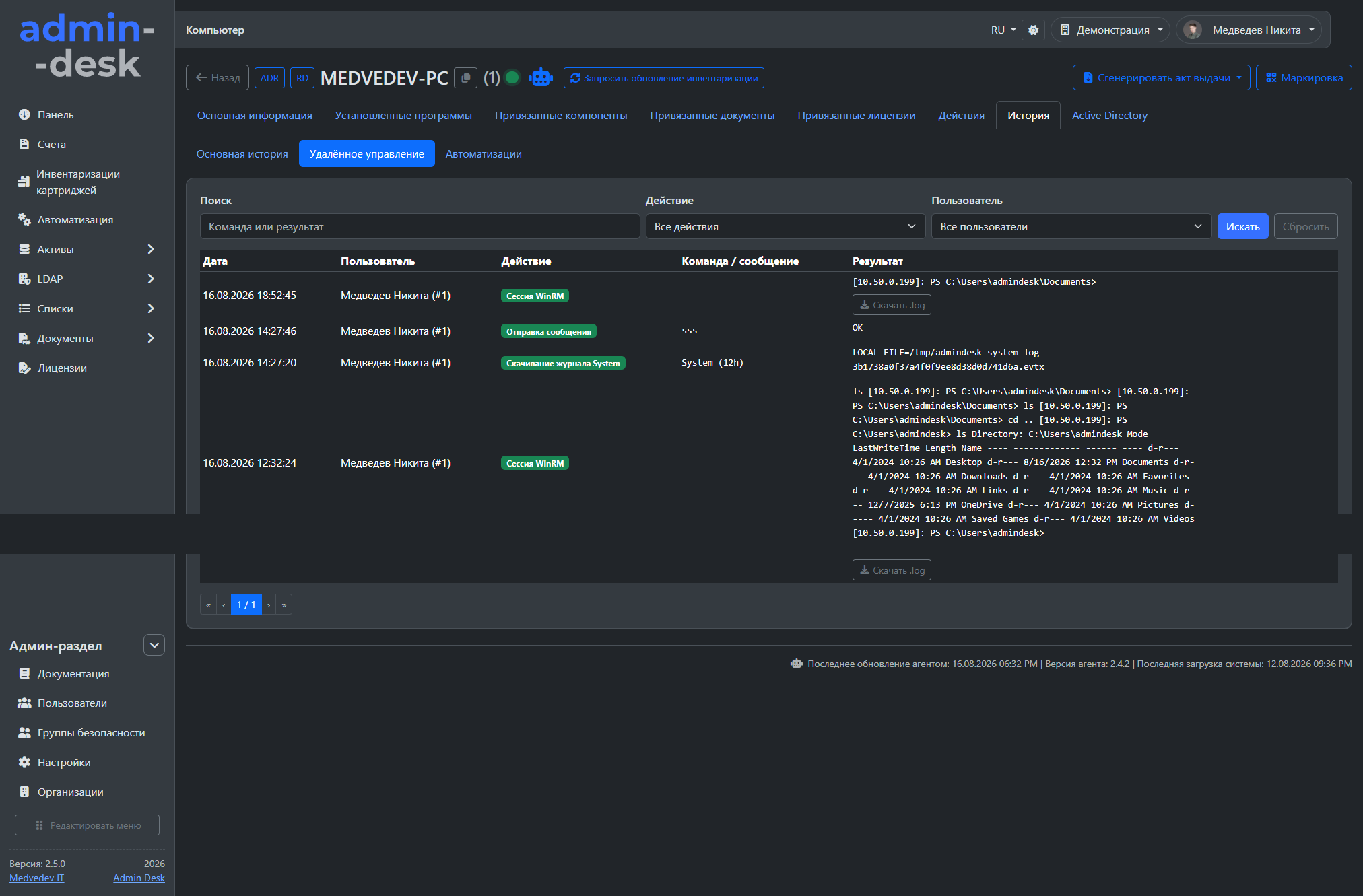
Для Windows доступна интерактивная PowerShell-консоль через WinRM, фоновая установка MSI, отправка уведомлений и выгрузка диагностических материалов, включая журналы событий и сведения о групповых политиках. Для Linux и macOS при включённом SSH и подтверждённой агентом доступности сервиса используется интерактивный терминал с серверным ключом.
Прямые административные действия требуют отдельной сетевой доступности: успешное подключение ADR через интернет не означает, что сервер автоматически получил доступ к WinRM или SSH. Windows-агент может опционально подготовить локальную учётную запись и WinRM; без этой настройки используются предусмотренные сервером доменные параметры.
Личные и общие скрипты
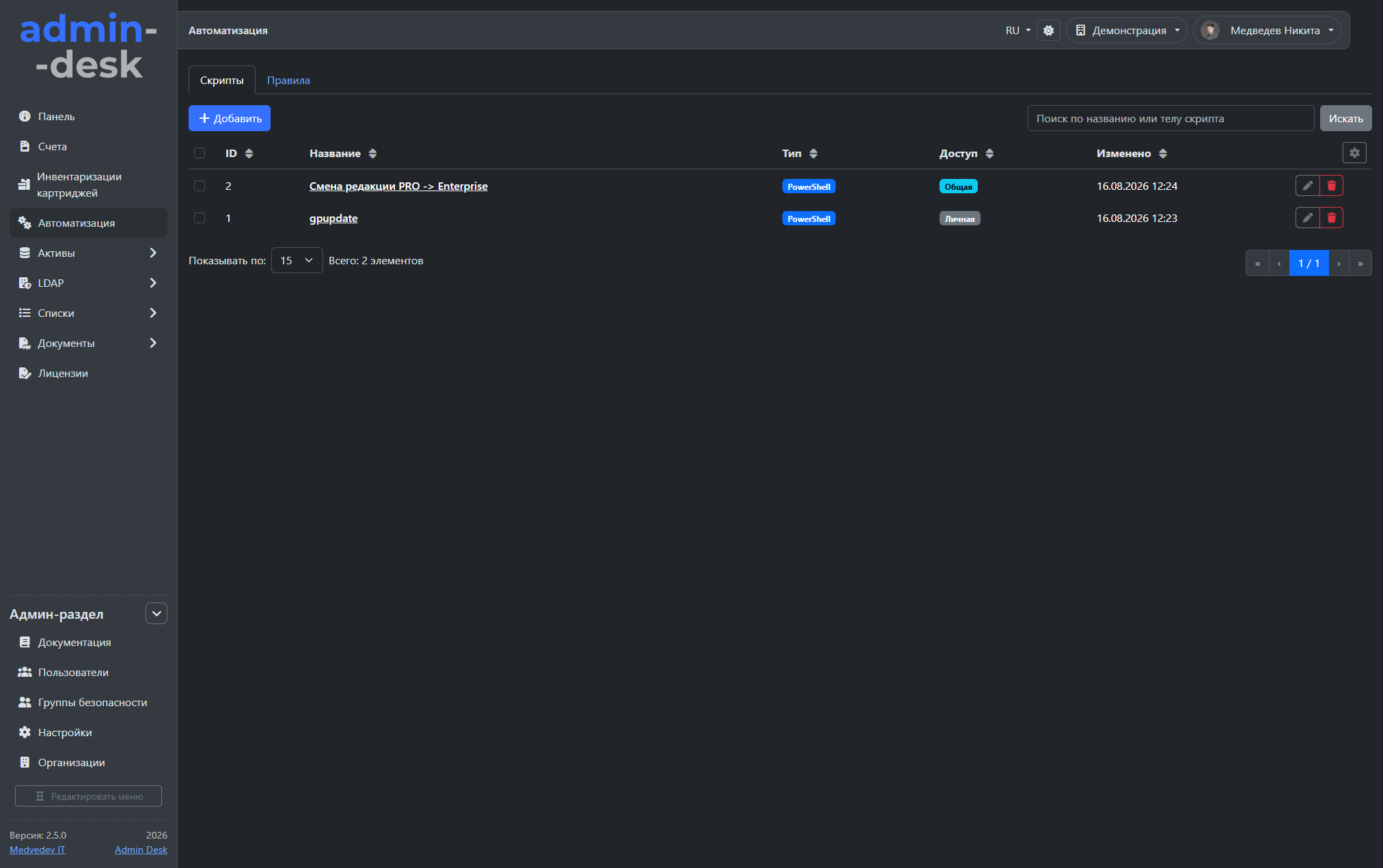
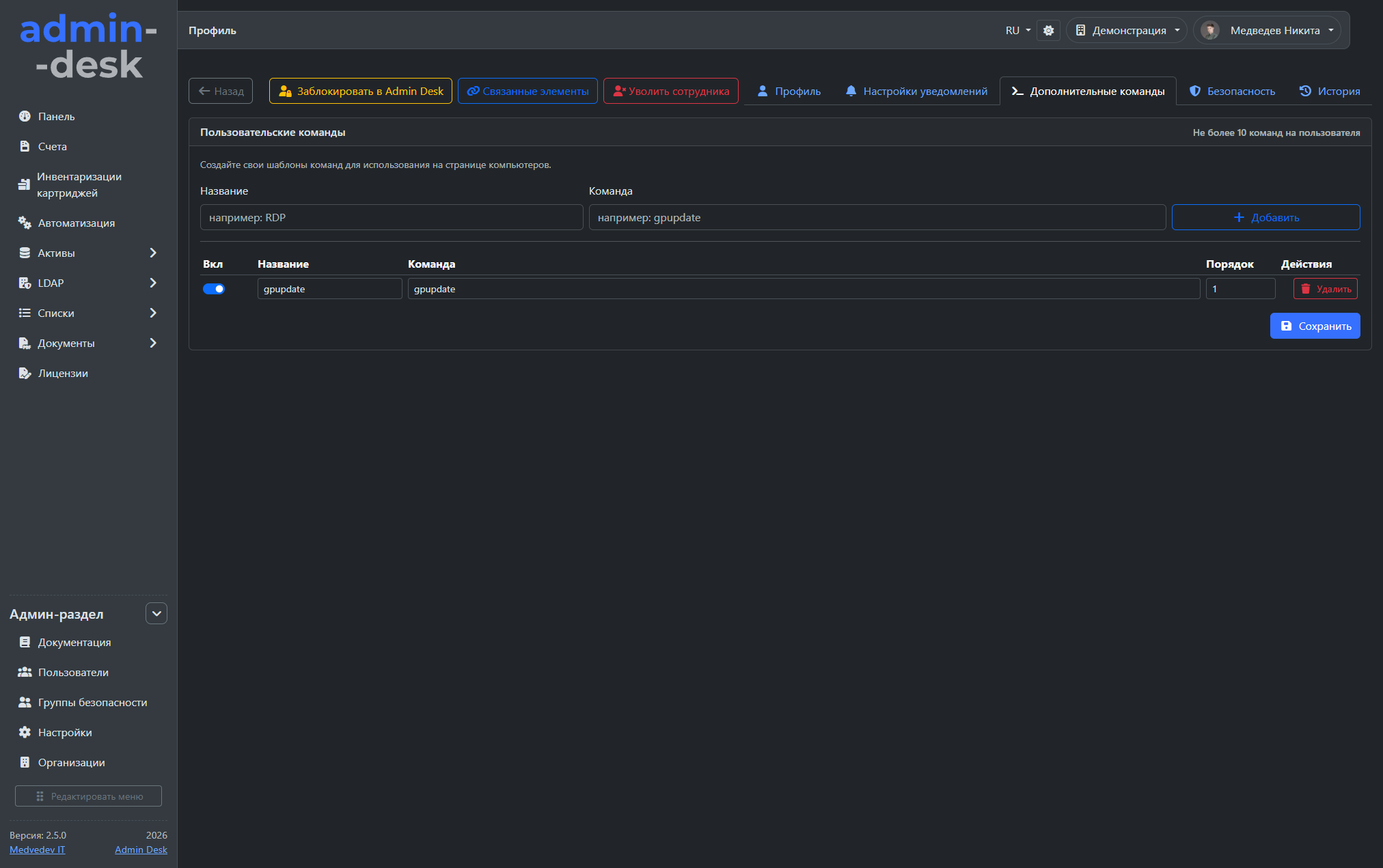
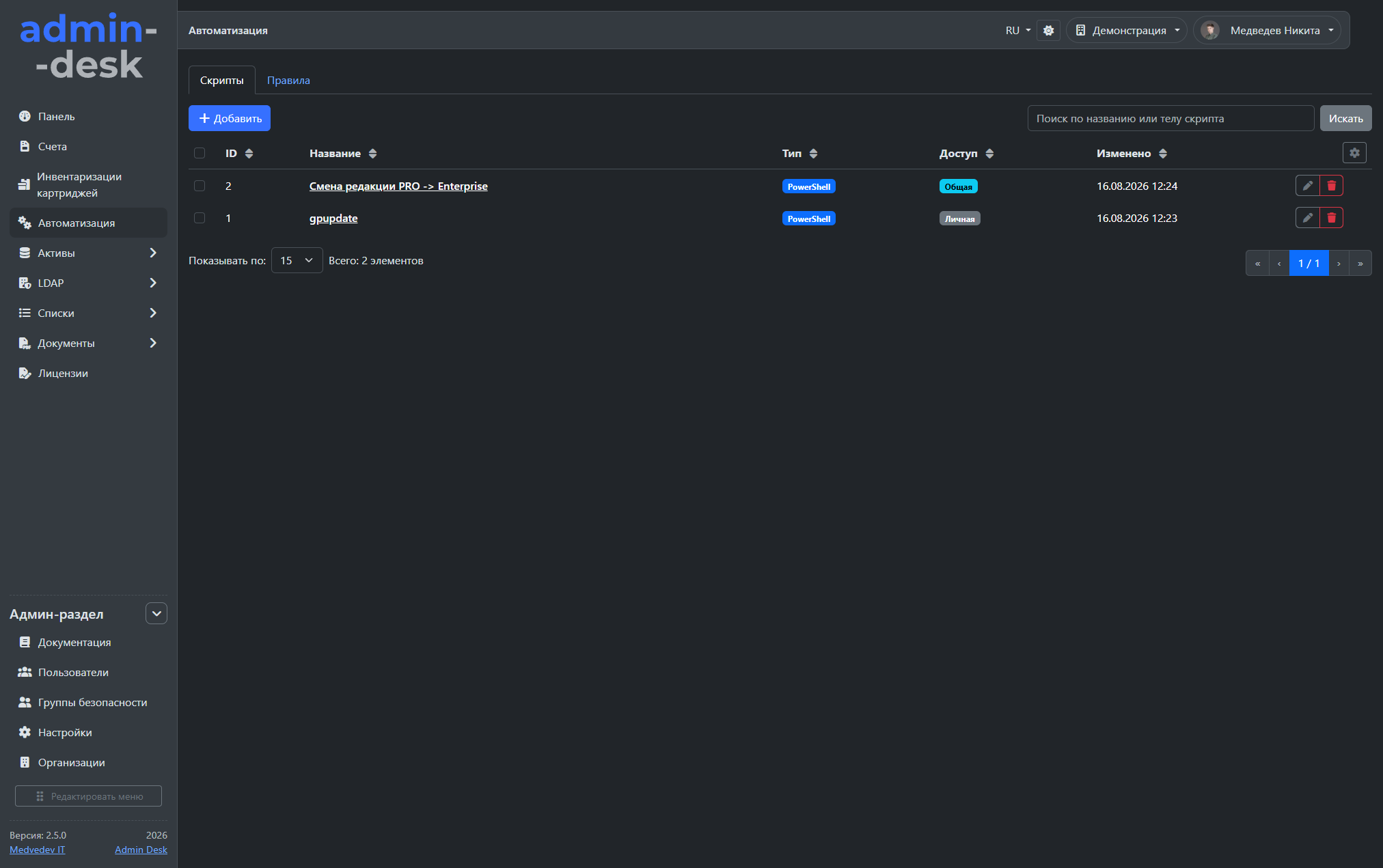
В разделе автоматизации хранятся PowerShell- и Bash-скрипты. Личные подходят для собственных инструментов инженера, общие — для повторяемых операций команды. Готовый скрипт можно запустить из карточки подходящего компьютера или включить в правило.
Например, команда может подготовить стандартную диагностику, обслуживание приложения или набор действий при приёме и увольнении сотрудника. Администратор определяет права на управление автоматизациями; выполнение использует настроенные WinRM либо SSH.
Правила, условия и порядок выполнения
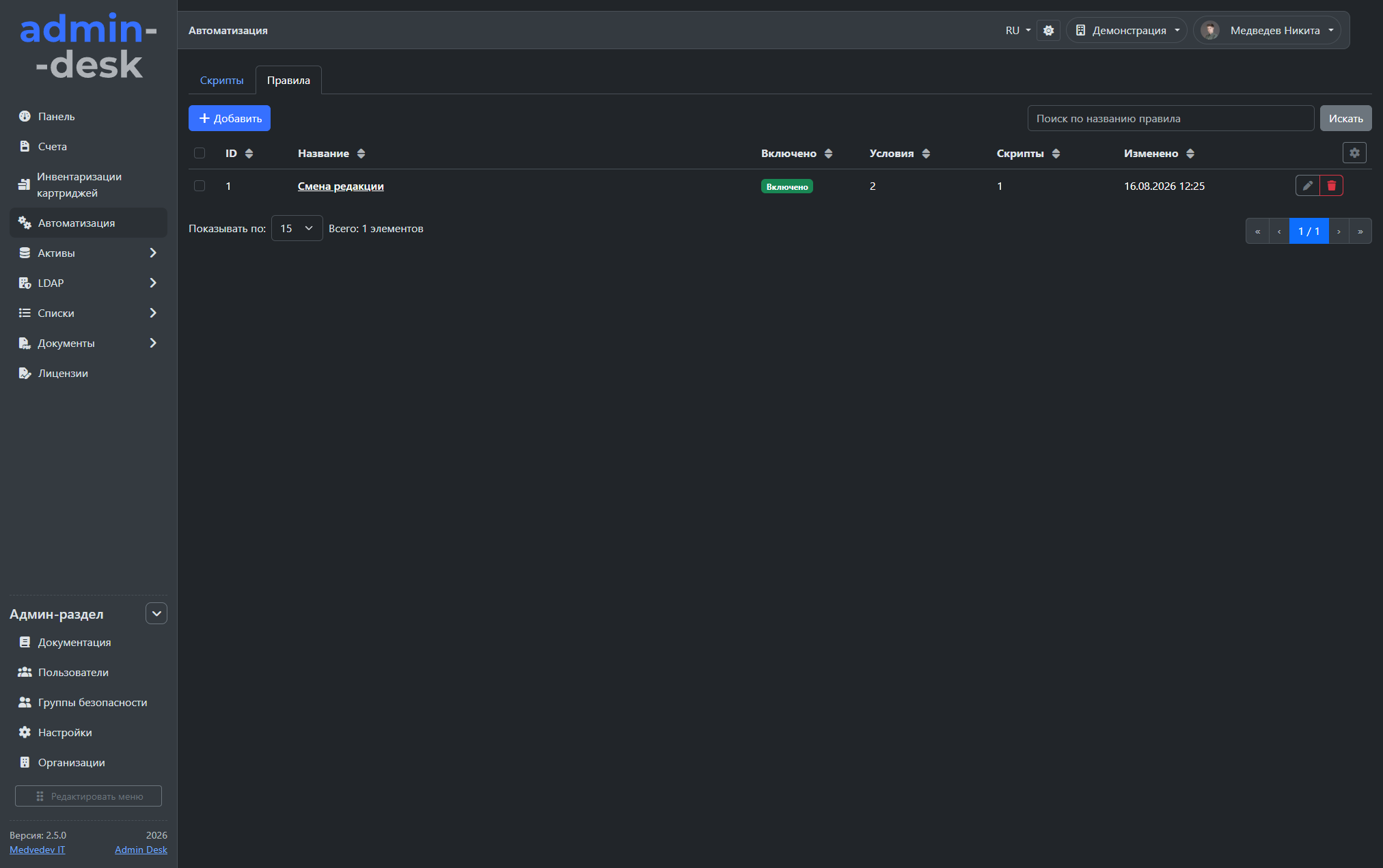
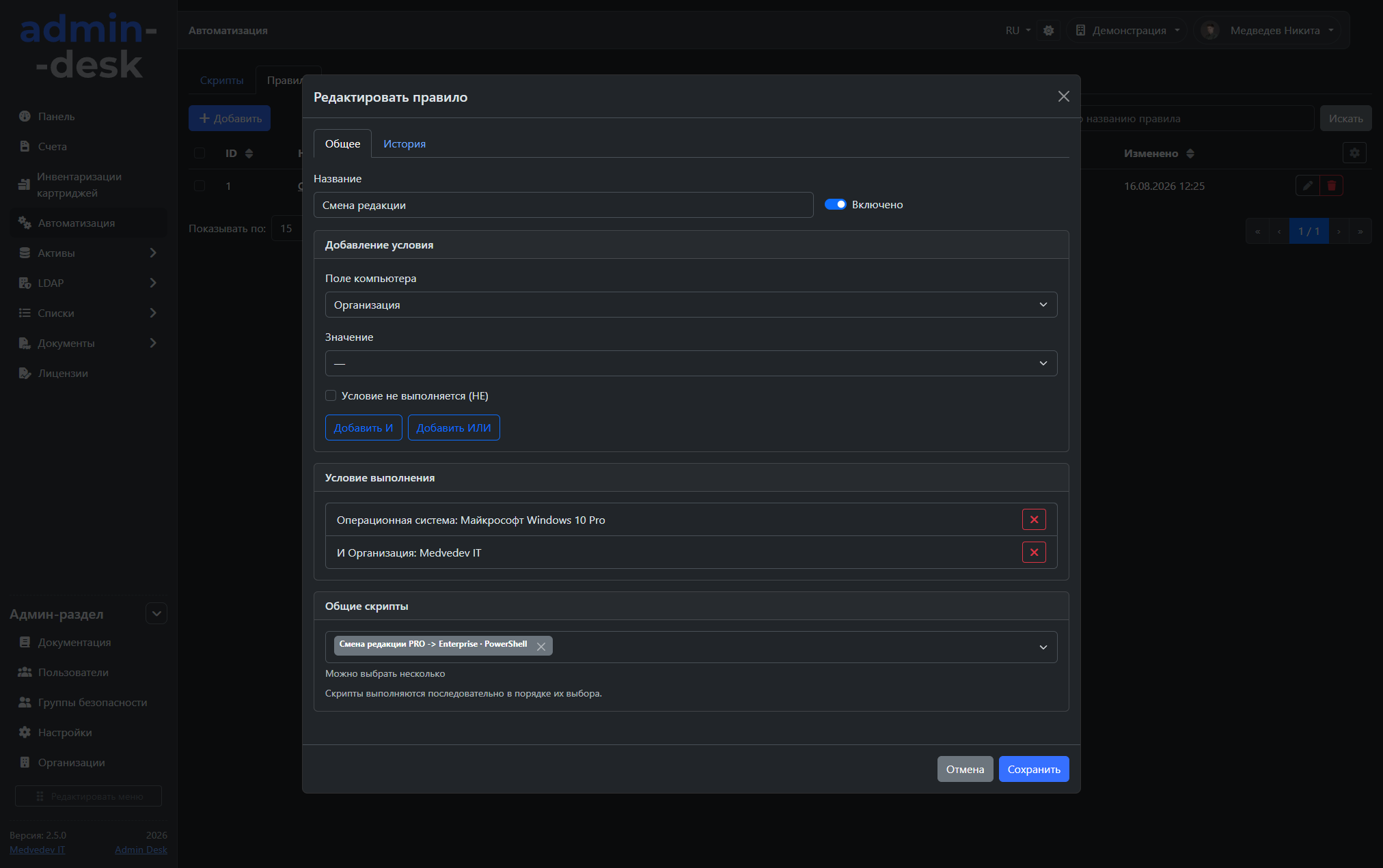
Правила запускаются по инвентаризации ПК, приёму или увольнению сотрудника. Для инвентаризации задаются условия по источнику события. В таблице выполнения выбираются целевые компьютеры и последовательности общих скриптов; строки обрабатываются в заданном порядке.
Целью может быть приславший инвентаризацию ПК или конкретная машина. Минимальный интервал ограничивает повторные срабатывания отдельно для целевых компьютеров. В мультиорганизационном режиме сохраняется принадлежность цели, поэтому одинаковые внутренние ID в разных базах не смешиваются.
Аудит и результат
История удалённого управления показывает оператора, время, действие, команды и результаты. Для ADR и VNC успешное подключение фиксируется после фактического установления соединения; сообщения чата ADR также попадают в историю. Журналы выполнения помогают проверить, чем закончилась автоматизация, а диагностические логи используются для разбора сетевых сбоев.
Связав компьютер с заявкой ITSM, инженер сохраняет не только факт подключения, но и контекст обращения, обсуждение и принятый результат.